01 / TARGET会社名を集める前に、
「提案する理由」を決める
営業リストは、企業名を並べた名簿ではなく、次にアプローチする相手を選ぶための材料です。最初に決めたいのは「誰に、何を提案するのか」。自社サービスと関係のある条件まで言葉にすると、調査結果を見たときの判断が揃います。
範囲が広すぎる例
東京都のIT企業。
これだけでは、受託開発・自社製品・人材派遣など、提案先として性質の違う企業が混ざります。
判断しやすい例
東京都に本社があり、法人向けの業務システム受託開発を公式サイトに掲載している企業。
「地域」「事業内容」「公式情報で確認する条件」の3つに分けると、後から条件を修正しやすくなります。売上規模や社員数を使うときは、情報の掲載有無と時点も確認しましょう。
02 / FIELDSリストに残す項目を決める
調査した理由と出典を一緒に残せば、担当者が変わっても選定の経緯を追えます。まずは次の項目を揃え、その後の営業状況は自社のExcelや管理ツールで記録する形が扱いやすくなります。
| 項目 | 残す内容 | 使う場面 |
|---|---|---|
| 企業名・公式URL | 対象企業を識別する情報 | 同名企業・別法人との混同を防ぐ |
| 条件ごとの判定 | 一致・未確認・対象外 | アプローチ候補を選ぶ |
| 根拠・出典URL | 条件を裏付ける記述と掲載ページ | 提案の切り口を考える |
| 確認日時 | いつ調べた情報か | 再確認が必要な企業を見つける |
| 担当・接触状況 | 自社で追記する担当者、対応日、結果 | 重複アプローチを避ける |
リストたすでは企業名・公式URL・判定・根拠・出典・確認日時を扱います。営業担当や接触状況は、出力後の管理表に追加する項目です。
03 / RESEARCH候補を探し、公式情報で照合する
- 検索条件で企業候補を探す。地域名と事業名を組み合わせ、まず少数の候補を確認します。
- 会社概要とサービス紹介を読む。会社概要は本社所在地、サービス紹介は提供内容の確認に使います。「東京対応」と「東京本社」は別の条件です。
- 条件に合う記述を残す。「法人向け受託開発」と判断した箇所を、出典URLと一緒に保存します。
- 見つからない情報は未確認に分ける。記載がないことだけで「事業をしていない」とは決めず、判定を分離します。
同じ企業の複数ページは、1社として整理。
企業名だけでなく公式ドメインや会社概要を照合し、支店・ブランド・法人の違いを確認します。
04 / AI WORKFLOW検索・照合・CSV整理を
リストたすで進める
手作業では企業ごとに繰り返す「探す・読む・表にまとめる」を、リストたすでは日本語の条件から進めます。入力時は、公式サイトで確認できる条件を具体的に書くのがポイントです。
東京都に本社があり、法人向けの業務システム受託開発を提供している企業を探してください。本社所在地とサービス内容を公式情報で確認したいです。
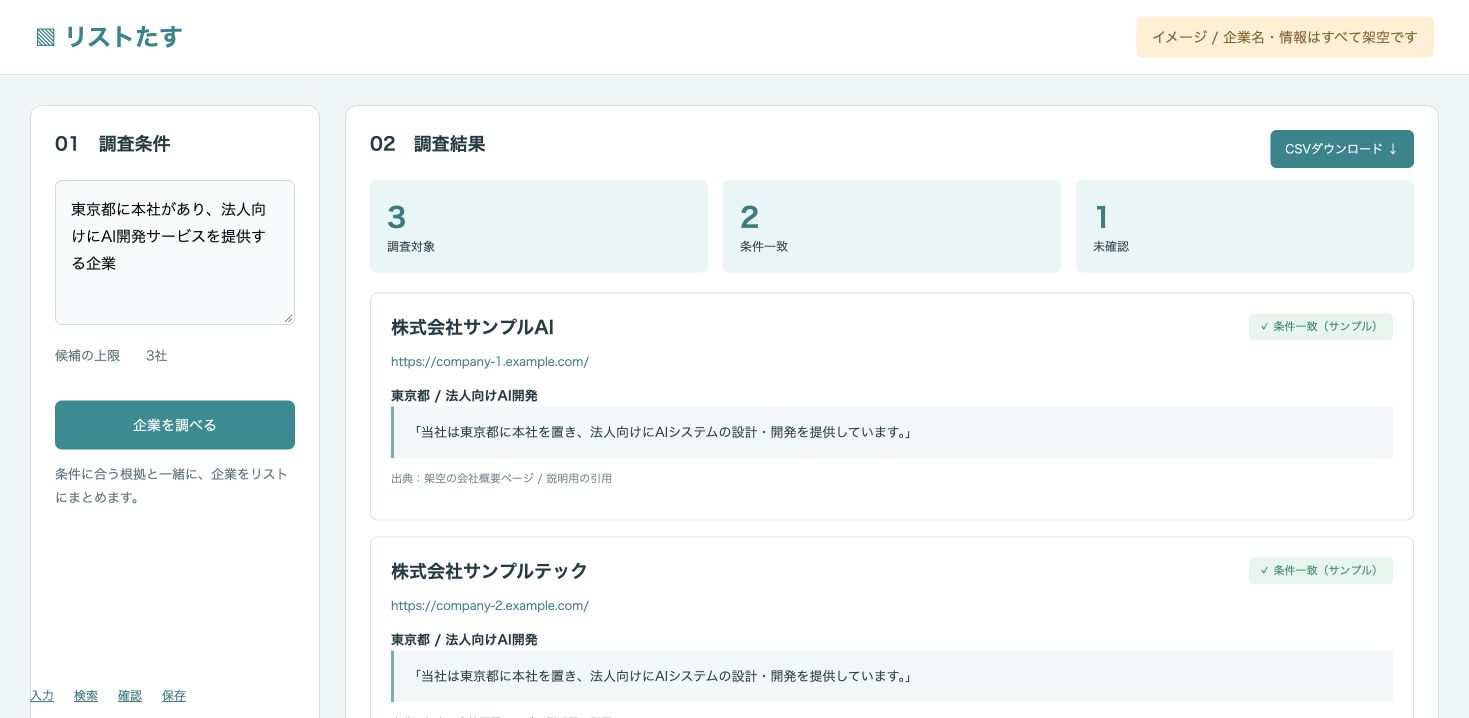
- 調べたい地域・業種・事業の特徴を入力する。
- 件数を選んで調査を開始する。1回の調査は最大10社。
- 企業ごとの判定、根拠の抜粋、出典URLを確認する。
- 必要な企業をCSVで保存し、Excelなどの営業管理表へつなぐ。
条件の作り方を業種別に見たい方は、企業調査の活用例も参考にしてください。
05 / NEXT ACTION件数より、次の行動が決まるかを確認
リストを作成したら、対象企業の根拠を見ながら「どんな提案ができるか」を短くメモします。候補が広すぎるなら事業内容を絞り、少なすぎるなら地域や必須条件を一つずつ見直します。
接触日・返信・商談化の結果を記録すると、どの条件で選んだ企業に反応があったかを振り返れます。AIの調査結果と、自社の営業で分かったことを組み合わせて、次のリストを改善していきましょう。
よくある質問
Excelで営業リストを作れますか?
はい。企業名、公式URL、選定理由、出典、確認日などの列を作ると整理しやすくなります。リストたすのCSVもExcelで利用できます。
電話番号やメールアドレスも自動で揃いますか?
現在の企業調査では、企業名・公式URL・条件判定・根拠・出典・確認日時を中心に整理します。連絡先は企業の公式サイトで確認し、自社の管理表に追記します。
最初から大量の企業を調べるべきですか?
まず少数で、意図した企業が見つかるかと、選定理由が提案につながるかを確認すると条件を調整しやすくなります。リストたすは1回最大10社で調査できます。